【2026年最新】NFCの使い方|Android/iPhone別の設定方法と便利な活用術
 アイメックス
NFCは、スマホをかざすだけで様々な通信ができる便利な機能です。
この記事では、NFCの基本的な知識から、AndroidやiPhoneといったデバイス別の設定方法、さらにはNFCタグを活用した生活を効率化する方法まで、初心者にも分かりやすく解説します。
目次
NFCとは?スマホをかざすだけで通信できる便利な機能
NFCとは「NearFieldCommunication」の略で、日本語では「近距離無線通信」と訳されます。
この機能を使えば、NFCに対応した機器同士を10cm程度の短い距離に近づけるだけで、データの送受信が可能です。
特別なアプリを起動しなくても、かざすだけで素早く接続できる手軽さが特徴で、交通系ICカードやクレジットカード/スマートフォンのタッチ決済など、身近なところで広く利用されています。
【OS別】スマホでNFC機能を有効にする設定手順
スマートフォンでNFCを利用するには、まず機能を有効化する必要があります。
設定のやり方は、使用しているOSによって異なります。
Androidの場合は設定アプリ内から手動でオンにするのが一般的ですが、iPhoneでは特定のモデル以降は自動で有効になっています。
ここでは、それぞれのOSに合わせたNFC機能の有効化手順を解説します。
AndroidでのNFC設定方法と画面の開き方
AndroidでNFC機能を有効にするには、まず「設定」アプリを開きます。
次に「接続済みのデバイス」や「接続と共有」といった項目を選択し、「NFC/おサイフケータイ設定」または「NFC」という項目を探します。
この画面でスイッチをオンに切り替えることで、NFC機能が有効になります。
Androidの設定メニューは、メーカーやOSのバージョンによって名称が若干異なる場合があります。
iPhoneでNFC機能を使うための準備
iPhoneの場合、iPhone7以降のモデルであればNFC機能が標準で搭載されており、常に有効な状態になっています。
そのため、Androidのようにユーザーが手動でオン・オフを切り替える設定項目はありません。
ApplePayでの支払いやNFCタグの読み取りなど、対応アプリを使用する際にiPhoneをリーダーにかざすだけで、自動的にNFC機能が作動します。
NFCでできることとは?便利な活用アイデア「7選」
NFCはキャッシュレス決済だけでなく、工夫次第で日常生活の様々な場面をより便利に変えることができます。
専用の「NFCタグ」を使えば、スマホをかざすだけで特定の操作を自動化することも可能です。
ここでは、今日からすぐに試せるNFCの便利な活用アイデアを7つ紹介します。
スマホ決済(タッチ決済)で支払いをスムーズに
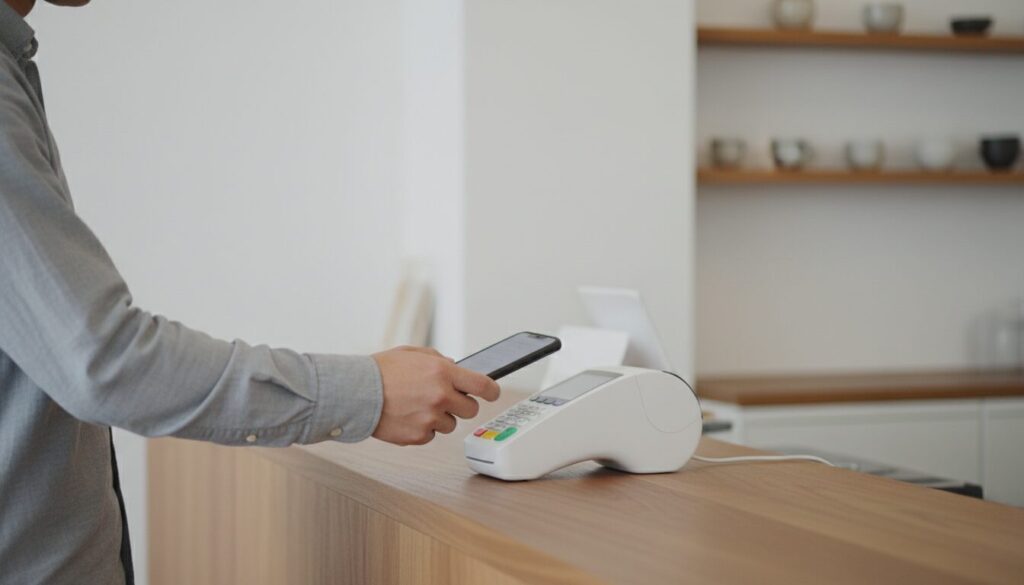
NFCの最も代表的な使い方が、スマートフォンによるタッチ決済です。
ApplePayやGooglePayにクレジットカードや電子マネーを登録しておけば、レジの読み取り端末にスマホをかざすだけで支払いが完了します。
QUICPayやiDといった支払い方法もNFCの技術を利用しており、財布から現金やカードを取り出す手間が省け、スピーディーな会計が可能です。
NFCタグでWi-Fiの接続情報をワンタッチ共有
自宅やオフィスのWi-Fi情報をNFCタグに書き込んでおくと、来客時に非常に便利です。
訪問者は、そのタグにスマートフォンをかざすだけで、複雑なパスワードを手入力することなくWi-Fiに接続できます。
一度設定してしまえば、誰でも簡単にWi-Fiを共有できるようになり、おもてなしの質も向上します。
車に乗るだけでナビアプリを自動で起動させる
車のダッシュボードにNFCタグを設置し、特定の動作を登録しておくことで、快適なドライブ環境を瞬時に構築できます。
例えば、スマートフォンをタグにかざすと「ナビアプリが起動し、Bluetoothがオンになり、お気に入りの音楽プレイリストを再生する」といった一連の操作を自動化できます。
安全運転のためにも、乗車時のルーティン作業はNFCの使用で簡略化するのがおすすめです。
特定の相手への電話発信を自動化する
頻繁に電話をかける相手がいる場合、その連絡先情報をNFCタグに登録しておくと便利です。
自宅のデスクや玄関など、決まった場所にタグを貼っておき、スマートフォンをかざすだけで即座に電話を発信できます。
この方法は、特定のWebサイトをワンタッチで開く際にも応用でき、ブックマークを探す手間を省けます。
家電と連携してスマートホームを実現する
NFCタグは、スマートリモコンやスマートプラグと組み合わせることで、スマートホーム化をさらに推し進めます。
例えば、ベッドサイドに置いたタグに「照明を消し、エアコンをオフにする」という命令を書き込んでおけば、就寝前にスマホをかざすだけで全ての操作が完了します。
ルーティン操作を自動化することで、より快適な生活を実現できます。
SNSアカウントを名刺代わりに共有する
自分のSNSアカウントのプロフィールURLをNFCタグに書き込んでおけば、デジタル名刺として活用できます。
イベントや交流会などで相手にタグをかざしてもらうだけで、簡単に自分のアカウントをフォローしてもらえます。
最近では、NFCチップを内蔵したカードやキーホルダーなども販売されており、スマートな自己紹介が可能です。
マイナンバーカードの情報をスマホで読み取る
NFC機能は、マイナンバーカードを利用したオンラインでの行政手続きにも不可欠です。
マイナポータルアプリなどを利用する際、スマートフォンでマイナンバーカードのICチップ情報を読み取ることで、本人確認を行います。
この仕組みにより、自宅にいながら確定申告や各種証明書の発行申請といった手続きが可能になります。
カードの券面情報を正確に読み取るためにNFCが活用されています。
暮らしを自動化!NFCタグに情報を書き込む方法
NFCタグを活用すれば、スマートフォンをかざすだけで日常の様々な操作を自動化できます。
タグの書き込みは専用のアプリを使えば誰でも簡単に行え、プログラミングの知識は必要ありません。
ここでは、NFCタグの購入から、アプリを使った具体的な書き込み手順までを解説します。
この作業にはNFCライター機能を持つスマートフォンが必要です。
NFCタグの購入場所と選び方のポイント
NFCタグは、セリアやダイソーといった100円ショップ、ヨドバシカメラなどの家電量販店のほか、Amazonや楽天市場といったECサイトで手軽に購入できます。
最も一般的なのは薄いシールタイプですが、キーホルダー型やカード型、指輪のように身につけられるリング型など様々な形状があります。
用途に合わせて、耐久性やデザイン、書き込めるデータ容量を考慮して選ぶのがポイントです。
おすすめのNFC書き込みアプリ
NFCタグに情報を書き込むには、専用のアプリが必要です。
iPhoneユーザーの場合、標準でインストールされている「ショートカット」アプリのオートメーション機能を使えば、追加のアプリなしで設定できます。
Androidユーザーには「NFCTools」というアプリが定番で、URLや連絡先の登録から、Wi-Fi設定の書き込みまで、多彩な機能を持つツールとして人気があります。
アプリを使ったNFCタグへの書き込み手順
NFCタグへの書き込みは、アプリを使えば簡単に行えます。
まず、書き込み用のアプリを起動し、「書き込み」や「新規タスク作成」などのメニューを選びます。
次に、登録したいデータ(URL、テキスト、連絡先など)を入力、または実行したいアクション(Wi-Fi接続、アプリ起動など)を選択します。
最後に、アプリの指示に従ってスマートフォンをNFCタグに近づければ、数秒で情報の書き込みが完了します。
NFCが反応しない?考えられる原因と対処法
NFC決済やNFCタグの読み取りがうまくいかない場合、いくつかの原因が考えられます。
スマートフォン本体の設定ミスから、物理的な障害まで理由は様々です。
ここでは、NFCが使えない時に確認すべき代表的な原因と、その対処法について解説します。
簡単なチェックで問題が解決することも多いので、一つずつ試してみてください。
NFC機能がオフになっていないか確認する
NFCが反応しない場合、まずスマートフォンのNFC機能自体がオフになっている可能性があります。
特にAndroid端末では、ユーザーが意図せず設定を無効にしてしまうことがあります。
「設定」メニューから「接続」や「デバイス接続」の項目に進み、「NFC」のスイッチがオンになっているかを確認してください。
iPhoneにはこの設定項目はありません。
スマホケースが干渉していないかチェックする
スマートフォンに装着しているケースが、NFCの通信を妨げていることがあります。
特に、金属製のケースや、厚みのある手帳型ケースは電波を遮断しやすいです。
また、ケースのカードホルダーに交通系ICカードなど他の非接触型カードを入れていると、電波が干渉して正しく読み取れない原因になります。
一度ケースを外した状態で、NFCが反応するか試してみてください。
NFCリーダーの正しい位置にかざす
NFCの通信距離は非常に短いため、スマートフォンのNFCアンテナと、決済端末などのNFCリーダーの正しい位置を合わせる必要があります。
スマートフォンのアンテナは、多くの機種で本体背面のカメラ周りや中央上部に内蔵されています。
スマートフォンの背面にあるNFCマーク(FeliCaマーク)を目印に、ゆっくりとリーダーにかざす位置を調整してみてください。
FeliCaやおサイフケータイとの関係性
NFCについて調べると、「FeliCa」や「おサイフケータイ」といった言葉も同時に目にすることが多く、違いが分かりにくいと感じるかもしれません。
これらはすべて関連していますが、それぞれ異なる役割を持っています。
ここでは、NFCとFeliCa、そしておサイフケータイの関係性について整理して解説します。
NFCとFeliCaの基本的な違い
NFCは国際標準規格であり、その中にType-A、Type-B、FeliCa(Type-F)など複数の種類が存在します。
FeliCaは、ソニーが開発したNFCの一種で、最大の特徴は処理速度の速さです。
この高速な通信性能から、SuicaやPASMOといった日本の交通系ICカードや、楽天Edy、nanacoといった電子マネーに広く採用されています。
「おサイフケータイ」はFeliCaを利用したサービス
「おサイフケータイ」とは、FeliCaチップを搭載したAndroidスマートフォンで利用できる、電子マネーやポイントカード、会員証などの非接触決済サービスの総称です。
つまり、NFCという大きな技術規格の中のFeliCaという通信方式を使って実現されている、日本国内向けのサービスが「おサイフケータイ」ということになります。
NTTドコモの登録商標ですが、他キャリアの対応端末でも利用できます。
NFCの使い方に関するよくある質問
ここでは、NFCの使い方に関して、多くの人が抱きがちな疑問点について回答します。
NFCタグはどこで買えますか?
NFCタグは、セリアやダイソーなどの100円ショップ、ヨドバシカメラといった家電量販店、AmazonなどのECサイトで購入できます。
シール型やカード型、キーホルダー型など様々な形状があるため、用途に合わせて選ぶことが可能です。
iPhoneでNFCの設定画面はどこにありますか?
iPhoneには、NFC機能のオン・オフを切り替えるための専用の設定画面は存在しません。iPhone7以降の機種ではNFCが標準で有効になっており、対応アプリの利用時やApplePayでの決済時に自動で機能します。
NFCをオンにしたままだとバッテリーを消耗しますか?
NFCは、リーダーにかざされて通信する瞬間にのみ電力を消費するため、待機状態での電力消費はごくわずかです。そのため、機能を常にオンにしておいても、スマートフォンのバッテリー持ちにほとんど影響はありません。
まとめ
NFCは、スマートフォンをかざすだけで通信できる非常に利便性の高い機能です。タッチ決済などの身近な用途はもちろん、NFCタグを活用することでWi-Fi接続の共有や家電操作の自動化など、日常生活のあらゆる場面をより効率的にアップデートできます。
AndroidやiPhoneでの設定方法も非常にシンプルで、NFCタグ自体も100円ショップやECサイトなどで手軽に入手可能です。ぜひ本記事でご紹介した活用例を参考に、NFCを使った便利でスマートな生活を始めてみてください。
製造・物流現場の効率化ならアイメックスにお任せください
NFC技術は私たちの生活を豊かにするだけでなく、ビジネスの現場、特に製造業や物流倉庫などのB2B領域でも「RFID」や各種Auto-IDソリューションとして広く応用され、業務の大幅な効率化に貢献しています。
アイメックス株式会社では、過酷な現場環境でも安定して稼働する堅牢な産業用タブレットや、バーコードリーダ、ハンディターミナル、ウェアラブルスキャナなど、プロフェッショナル向けの機器を多数取り扱っております。ペーパーレス化の推進や、確実なデータ収集による生産性向上を目指す企業様に最適なソリューションをご提案いたします。
「自社の環境に合った最適な機器の選び方がわからない」「導入前に実機を試してみたい」といったお悩みがございましたら、どうぞお気軽にご相談ください。専門スタッフがお客様の課題に寄り添い、最適なご提案とお見積りをご用意いたします。
投稿者プロフィール

- プロフィール情報が貼ります。