【設定ガイド】バーコードを読み取ったら「自動で改行」させたい!プレフィックス・サフィックス設定の仕組み
 厳田真司
厳田真司バーコードをスキャンした後、いちいちEnterキーを押すのが面倒…。そんな悩みをお持ちではありませんか?実はこれ、機器の故障ではなく設定ひとつで解決できる問題です。本記事では、バーコードリーダの「サフィックス」設定の仕組みを解説し、読み取りと同時に自動で改行させる方法を伝授します。毎日の業務効率を劇的に変える設定テクニックを、今すぐ手に入れましょう。
目次
バーコード読み取りと「改行」の基本メカニズム
なぜスキャンしても自動で改行されないのか
バーコードリーダは単なるキーボード
多くのユーザが誤解されていますが、バーコードリーダはPCにとって「キーボード」と同じ入力装置に過ぎません。キーボードで文字を打っただけでは改行されないのと同様、スキャナでコードを読み込んだだけでは数値や文字が入力されるだけでカーソルは移動しないのです。PCは「読み取ったデータ」と「人間がEnterキーを押す動作」を区別して認識していません。したがってスキャナ側で「データの後にEnterキーを押す」という信号を送るように指示する必要があります。
データのみが送信される初期設定の罠
多くのメーカ製スキャナは、工場出荷時において「読み取ったデータをそのままPCへ送信する」という設定になっています。これは余計な制御コードが含まれることで発生するシステムエラーを防ぐためです。しかしExcelや在庫管理システムに入力する場合、いちいち手動でEnterキーを押すのは非効率極まりないものです。この「不便さ」を解消するために、ユーザ自身による設定変更が前提となっているケースがほとんどです。
プレフィックスとサフィックスの正体
サフィックス(接尾語)が改行の鍵
「サフィックス(Suffix)」とは接尾語を意味し、バーコードデータの「後ろ」に自動的に付加される情報を指します。自動改行を行いたい場合、このサフィックスに「Enterキー(改行コード)」を設定します。これによりスキャナは「バーコードの中身」を送信した直後に、間髪入れず「Enter信号」をPCへ送ります。ユーザが手動でキーを叩く手間が省け、連続した読み取り作業が可能になる仕組みです。
※一部では、ポストアンブル(Postamble)と表現しています。
プレフィックス(接頭語)の活用シーン
「プレフィックス(Prefix)」は接頭語であり、データの「前」に付加される情報です。例えば複数の種類のバーコードを読み取る際、識別のために特定の記号(例:ID-)を先頭につけたい場合やスキャナの個別識別などに利用します。あるいは特定のファンクションキーを先頭に設定し、読み取りと同時にアプリケーションの特定のウィンドウを開くといった高度な制御も可能になります。改行設定と合わせて覚えておきたい重要な概念です。
※一部では、プリアンブル(Preamble)と表現します。
自動改行を実現する設定の仕組み
データの流れを可視化して理解する
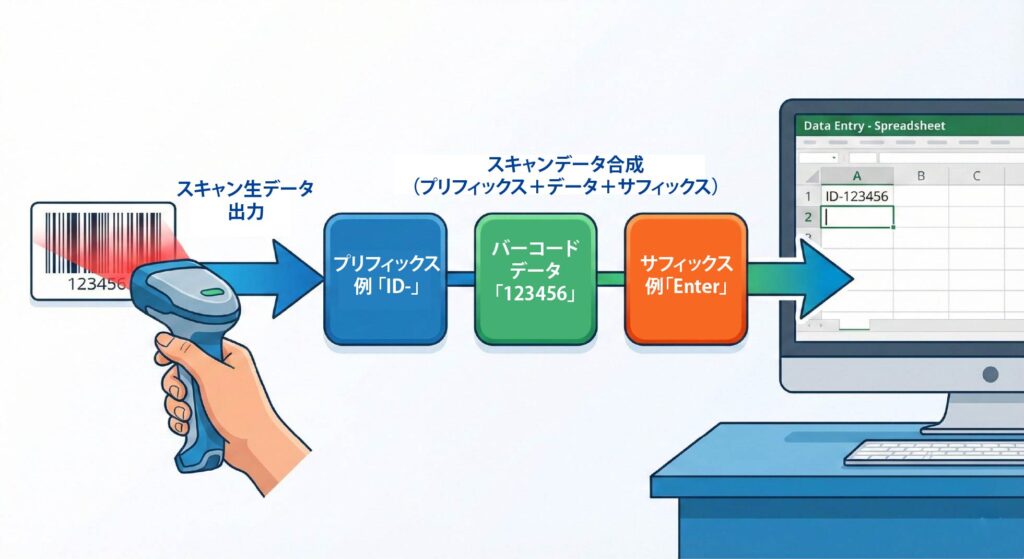
「バーコードデータ」+「Enter信号」の構造
PCがデータを受け取る際、その通信内容はパケットのような構造になっています。通常は [データ本体] だけが送られます。ここにサフィックス設定を行うと [データ本体] + [Enter信号] という一連のストリームとして送信されることになります。PC側から見れば、人間が超高速で文字を入力し、即座にEnterキーを押したのと同じ挙動になるわけです。この仕組みを理解していれば、改行以外のキー(Tabなど)を割り当てる際も応用が利きます。
設定方法は大きく分けて2パターン
設定用バーコードを読み取る方式
最も一般的なのが、マニュアルに記載されている「設定用バーコード」を順に読み取る方法です。「設定開始」→「サフィックス設定」→「Enter(CR)を選択」→「設定終了」といった手順で特殊なコードをスキャンします。スキャナ本体のメモリ設定を書き換えるこの作業は、PC等の接続機器を選ばずに実行できる利点があります。まずは手元のマニュアルにある「Suffix Enter」等の項目を探してみてください。
PC上の設定ツールを使用する方式
最近の機種、特に高機能なスキャナでは、PC上で専用の設定ツール(ソフト)を使用できる場合があります。画面上で「Suffix」の項目で「Enter」を選ぶだけで完了するため、多数のバーコードを読み込む手間がありません。また設定内容をファイルとして保存したり、二次元コード化した一括設定コードの作画を行えます。複数のスキャナに一括で適用できるメリットもあります。
メーカ別・トラブル別の実践テクニック
改行コード「CR」と「LF」の違い
OSやアプリによる挙動の差
改行と一口に言っても、コンピュータの世界には「CR(キャリッジリターン)」と「LF(ラインフィード)」、複合した「CR+LF」そして「Enter(エンター)」という種類があります。Windows系のメモ帳やExcelでは通常「CR」や「LF」または「CR+LF」で改行されますが、Linuxや特定のWebシステムでは挙動が異なる場合があります。もし、「改行されない」または「2行進んでしまう」場合は、サフィックスに設定するコードを「Enter」または「CR」から「LF」、あるいは「CR+LF」に変更して試行する必要があります。
※IMEなどで日本語入力モードですとデータ確定のためにEnterコードが消費されて改行しないことがあります。この場合にはサフィックスにEnterコードを2個設定することで対処できます。
Tabキーを設定して横移動させる応用
Excelで横方向にデータを連続入力したい場合、サフィックスにEnterではなく「Tabキー」を設定するのが有効です。仕組みは改行と同じで、データの末尾にTab信号を付加します。これにより、スキャンするたびにセルが右へ右へと移動していきます。在庫棚卸しなどで、品番・数量・備考といった順で横一列に入力していく業務フローでは、このTab設定が劇的な効率化をもたらします。
うまく設定できない時のチェックポイント
インターフェース設定(HID/UART)の確認
スキャナとPCの接続方式には、キーボードとして認識させる「HIDキーボードモード」と、仮想COMポートとして通信する「シリアル通信モード」があります。プレフィックスやサフィックスでキーボード信号(Enter等)を送れるのは、原則としてHIDキーボードモードのみです。シリアル通信モードの場合、通信ソフト側で制御コードを指定しているのでスキャナのサフィックスも合わせる必要があります。シリアル通信モードではメモ帳などへ直接データを入力できませんので意図せずモードが切り替わっている場合には、マニュアルの「USB-HIDキーボード」設定コードを読み直して確認しましょう。
キーボード言語設定の不一致
PCのキーボード設定が「日本語(JIS)」か「英語(US)」かによって、スキャナが送る信号の解釈がズレることがあります。特にデータに記号が含まれていると文字化けが起こる原因はこれです。理由は日本語109キーボードと英語101キーボードで記号のキー配列位置が違うために発生します。また、スキャナ本体側にも言語設定(Country Code)が存在する場合があります。PCとスキャナ双方の言語設定が一致していないと、サフィックスが正しく機能しないことがあるため注意が必要です。
まとめ
「スキャンするたびにEnterキーを押す」その数秒のロスが、積もり積もって大きな損失になります。サフィックス設定で自動改行を実現すれば、スキャンデータが繋がる不具合を無くし、連続スキャンが可能になり、入力ミスも減ります。仕組みはデータの最後に信号を足すだけです。今日から設定を見直し、ストレスフリーな入力環境を手に入れましょう。もし設定がうまくいかない、あるいは設定済みのスキャナを一括導入したい等のご相談があれば、アイメックスのお問い合わせフォームよりお気軽にご連絡ください。本コラムでは、今後も皆様のお役に立つ情報の発信を続けてまいります。
投稿者プロフィール
- 業界27年のベテラン営業マン兼ライター。
積極的に海外からも良い製品を探してくるが基本的にはモノづくり大好き人間。